Tableau Prepはデータを分析に適した形に加工するツールで、その処理過程を記録して共有したり再利用したりすることができます。
本ページでは、Tableau Prep Builderでデータの加工の手順を表すフローとそれらを構成するステップについて紹介します。
フローとは?
「フロー」とはデータの加工の一連の手順を指します。主に、データの入力や加工、出力などの各処理を表す「ステップ」で構成されています。
Tableau Prepでは、複数のステップを組み合わせたフローを作成することによってデータを加工します。
具体的に、Tableau Prep Builderに同梱されているsuperstoreを整形するフローを例として見てみましょう。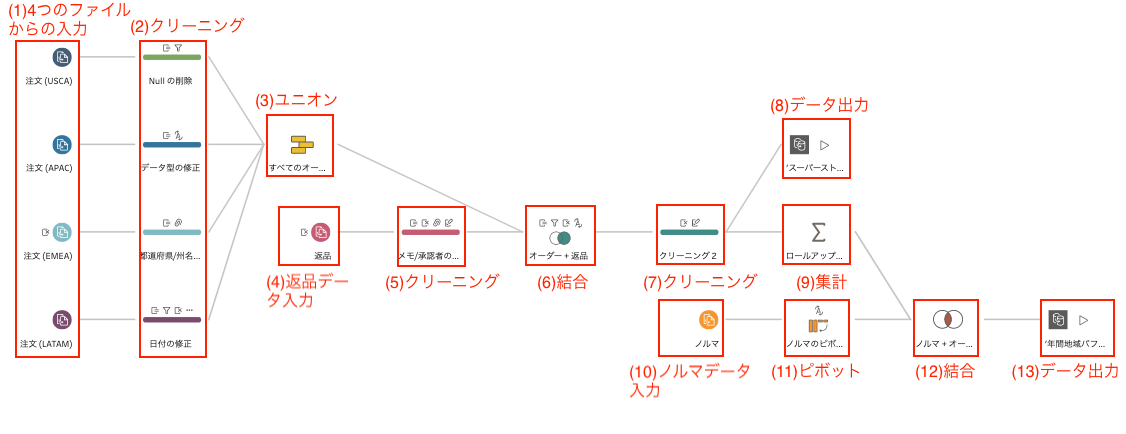
フローは左から右に処理が進む様子を表しています。
一番左に起点となる4つのデータ入力アイコンがあるので、ここがデータ入力のステップであることが分かります。4つのエリア別注文ファイルが入力されているようです(図中(1))。
次にそれぞれのファイルのクリーニングをしています(図中(2))。具体的に、NULL値の除去やデータ型の変換、値の修正などを行っています。
続いて、クリーニングしたデータをユニオンで一つのデータに集約しています(図中(3))。
一方で別の工程として、返品データを読み込み、クリーニングしていることが分かります(図中(4)(5))。
その後に今度は、処理した返品データとユニオンした注文データを結合して、クリーニングして、一旦データを出力しています(図中(6)(7)(8))。その一方で、続けてデータの集計をしていることが分かります(図中(9))。
さらに別のデータを読み込んでピボットして、集計したデータと結合させ、最後にデータを出力しています(図中(10)(11)(12)(13))。
このように、泥臭いデータ分析の前処理がフローとして時系列に表現されると、割と分かりやすく見えてきます。
フローの各ステップの具体的な処理の内容は、ステップのアイコンをクリックすると表示されるプロファイルペインで確認できます。
データファイルペインにはステップで実施したすべての処理の詳細と、処理後のデータの型、値の頻度分布が表示され、データグリッドで実際のデータの中身を確認することができます。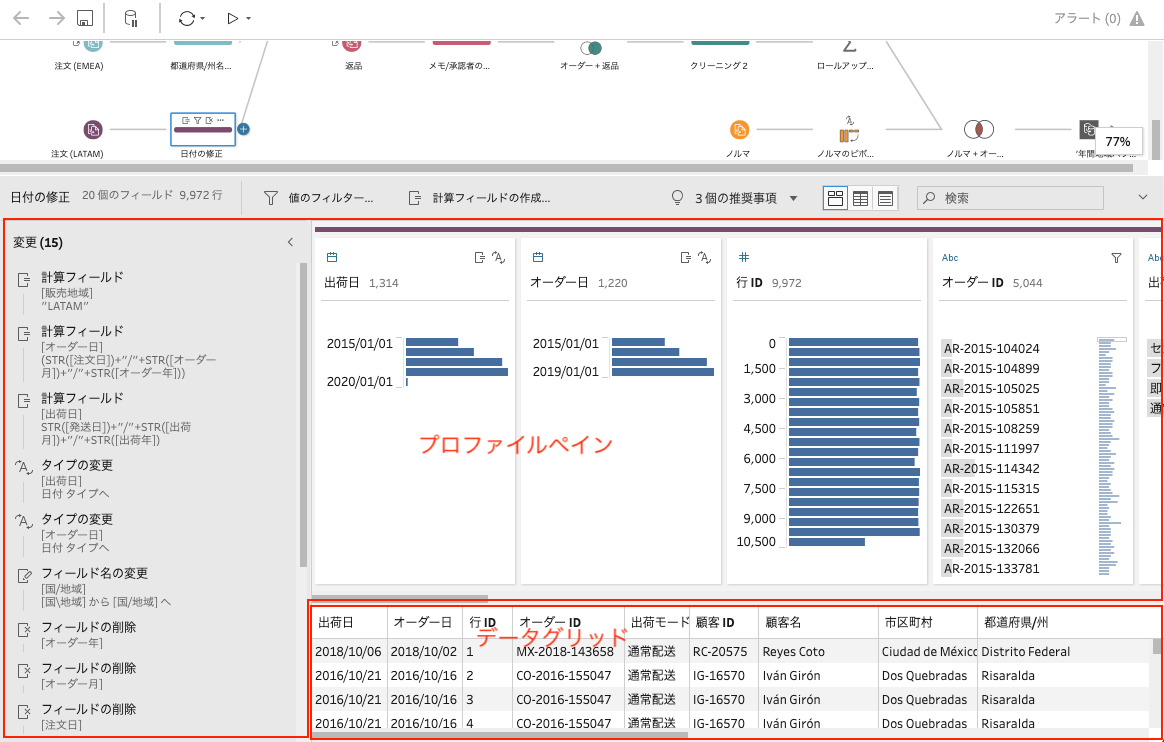
データ処理の際に、どんなフィールドがあるのか、データの値は何種類でどういう分布になっているのか、処理を実施した結果どういうデータに変更されたのか等をプロファイルペインで確認しながら作業を進めていけるようになっています。
ステップの作成
フローを構成するデータ入力・加工・出力の各ステップの概要を紹介します。
データの接続と入力
Tableau Prep Builderでは、新しくフローを作成したり、保存されたフローファイル(.tfl)を再編集することもできます。
Tableau Prep Builderを起動して、既存のフローを開く場合には、「フローを開く」ボタンをクリックしてフローファイルを選択します。
新しくフローを作成する場合には、「データに接続」をクリックしてデータソースに接続、必要なデータを選択することから始めます。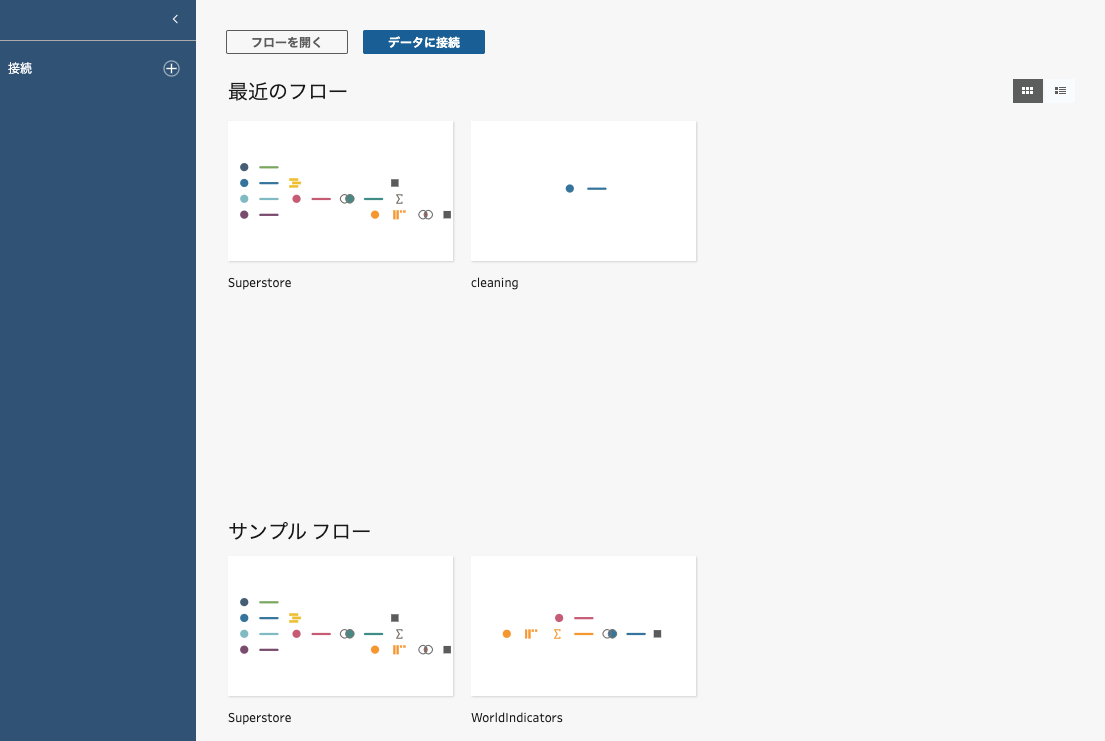
Tableau Prep Builderでは多様なデータソースに接続してデータを入力することができます。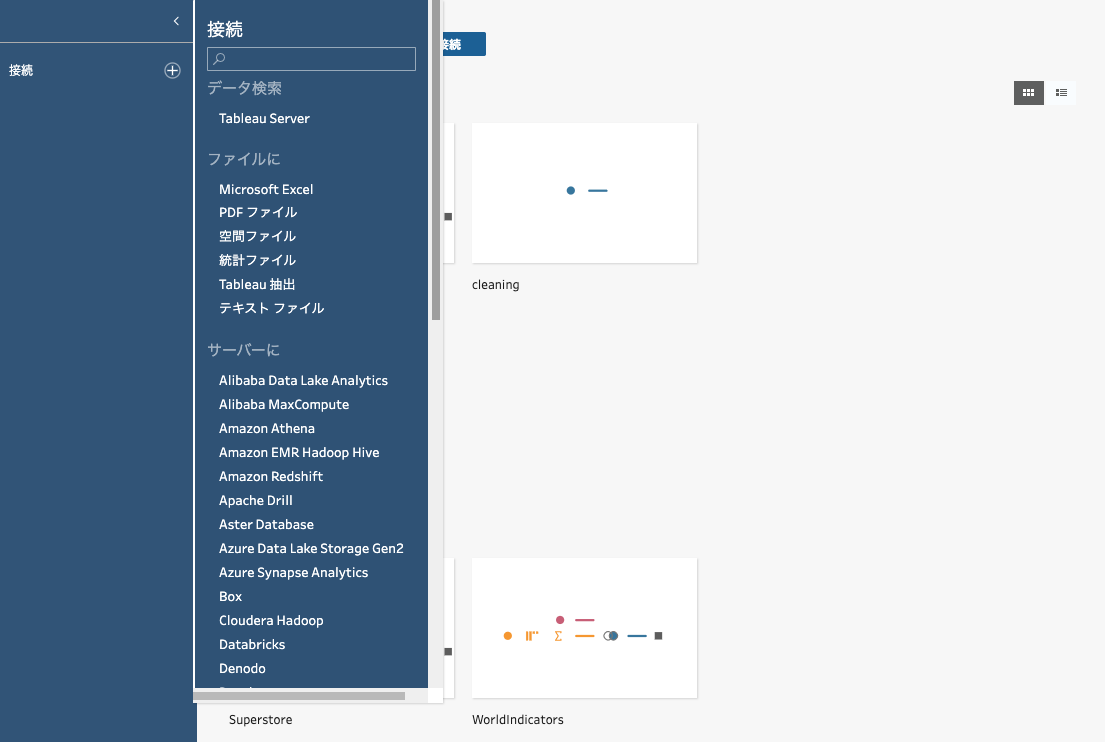


実際に接続できるデータソースの種類、やり方に関しては以下のページで紹介していますので是非ご覧ください。
データの加工
Tableau Prep Builderは様々なデータ加工の機能を備えています。
利用する機能に相当するステップをフローに追加することによって実施します。
利用可能な加工のステップは以下になります。
- クリーニング
- 集計
- ピボット
- ユニオン
- 結合
ステップは、追加したい箇所の前ステップにある「+」印をクリックするとリストから選択することができます。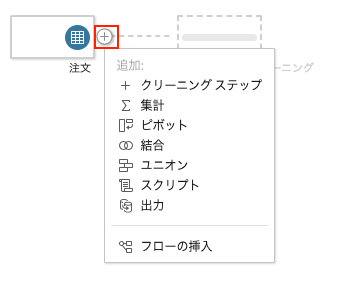
フローの途中にステップを挿入する場合には、挿入したい箇所のフロー線にマウスを重ねると出現する「+」印をクリックしてリストから選択します。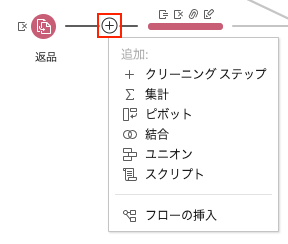
加工のステップを追加すると以下のようなアイコンが表示されます。
左からクリーニング、集計、ピボット、ユニオン、結合のステップを表します。(アイコンの色は変わります。)


それぞれのステップの詳細は以下のページで紹介していますので是非ご覧ください。
データの出力
Tableau Prep Builderでは、フローの最後あるいは中間といった任意の箇所でデータを出力することができます。
出力先としてはファイルやTableau Server、データベース等の様々な選択肢が用意されています。
データ出力を選択すると、フローペインには以下のようなアイコンが表示されます。(アイコンの色は変わります。)

具体的なデータの出力方法に関しては以下のページで紹介していますので是非ご覧ください。
本ページでは、Tableau Prep Builderでデータの加工の手順を表すフローの構成と作り方の概要を紹介しました。