Tableau Prepはデータを分析に適した形に加工するツールで、その処理過程を記録して共有したり再利用したりすることができます。
本ページでは、Tableau Prep Builderをインストールして利用を開始する方法を紹介します。
1. ダウンロード
Salesforceのサイトにアクセスして、ご自身の環境に適したバージョンを選択します。
もし環境的な制約がなければ、最新版を選択します。
Tableauのアカウントを既にある場合はログインします。アカウントがなければ新規に作成します。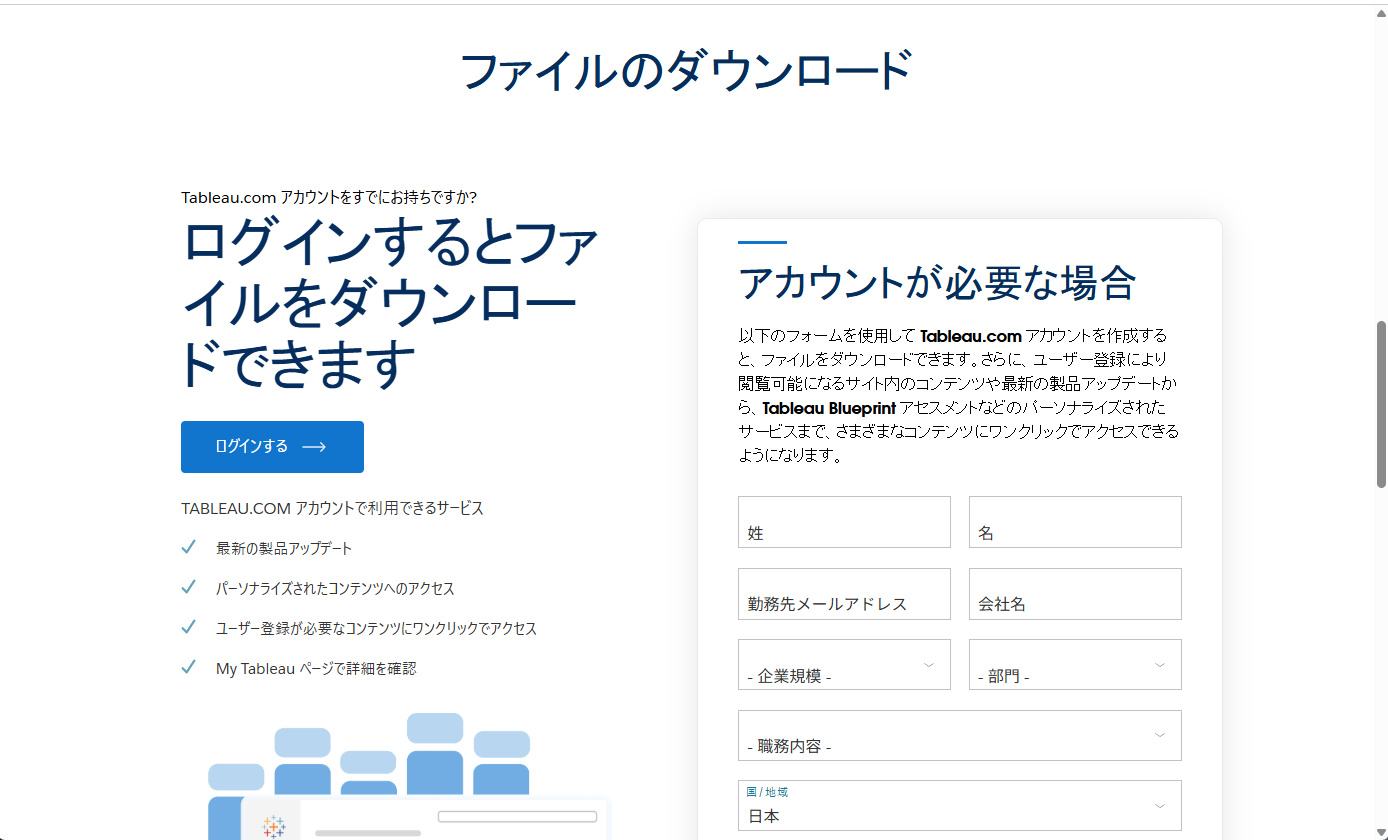
ご自身のPCのOSに合わせてダウンロードするファイルを選択します。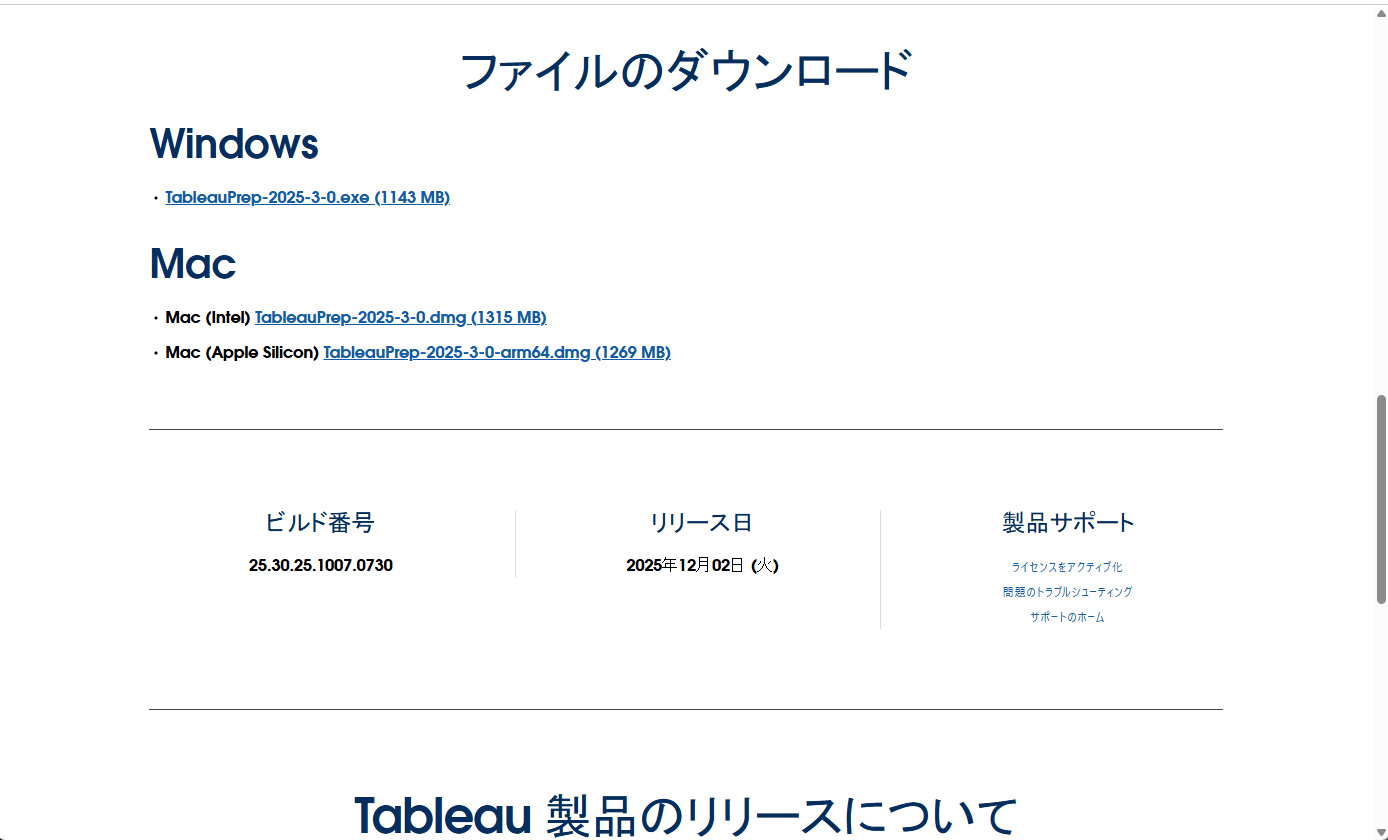
3. インストール(Macの場合)
Tableau Prep BuilderはTableau Desktopと同じPCにインストールすることがお勧めです。1台のPCで両方を利用できる環境の方が、データ分析を円滑に進められるからです。
また、Tableau Serverを実行しているマシンにはインストールしないように注意してください。重複するプロセスの動作を回避するためです。
以下、Macにインストール場合を紹介します。
ダウンロードしたイメージファイル(.DMG)を開いてパッケージファイル(.PKG)をダブルクリッックします。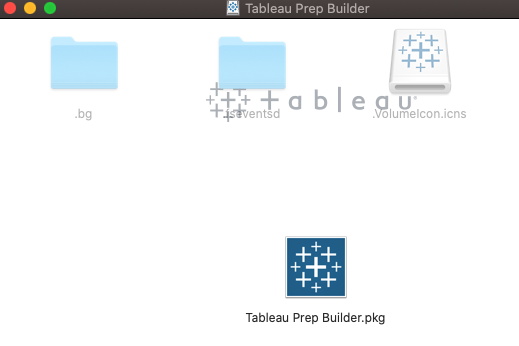
インストール画面になるので「続ける」を押して作業を進めます。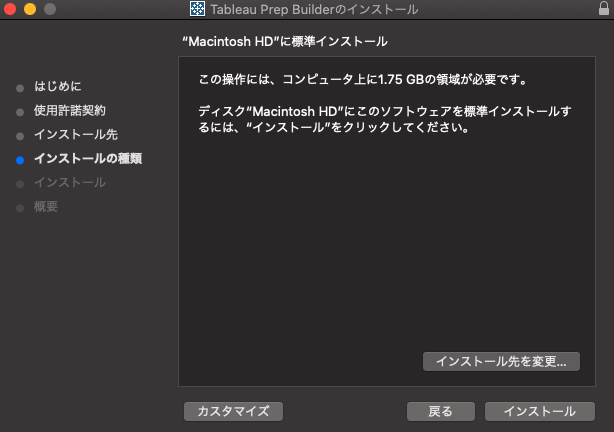
4. 利用開始
Tableau Prep Builderを起動します。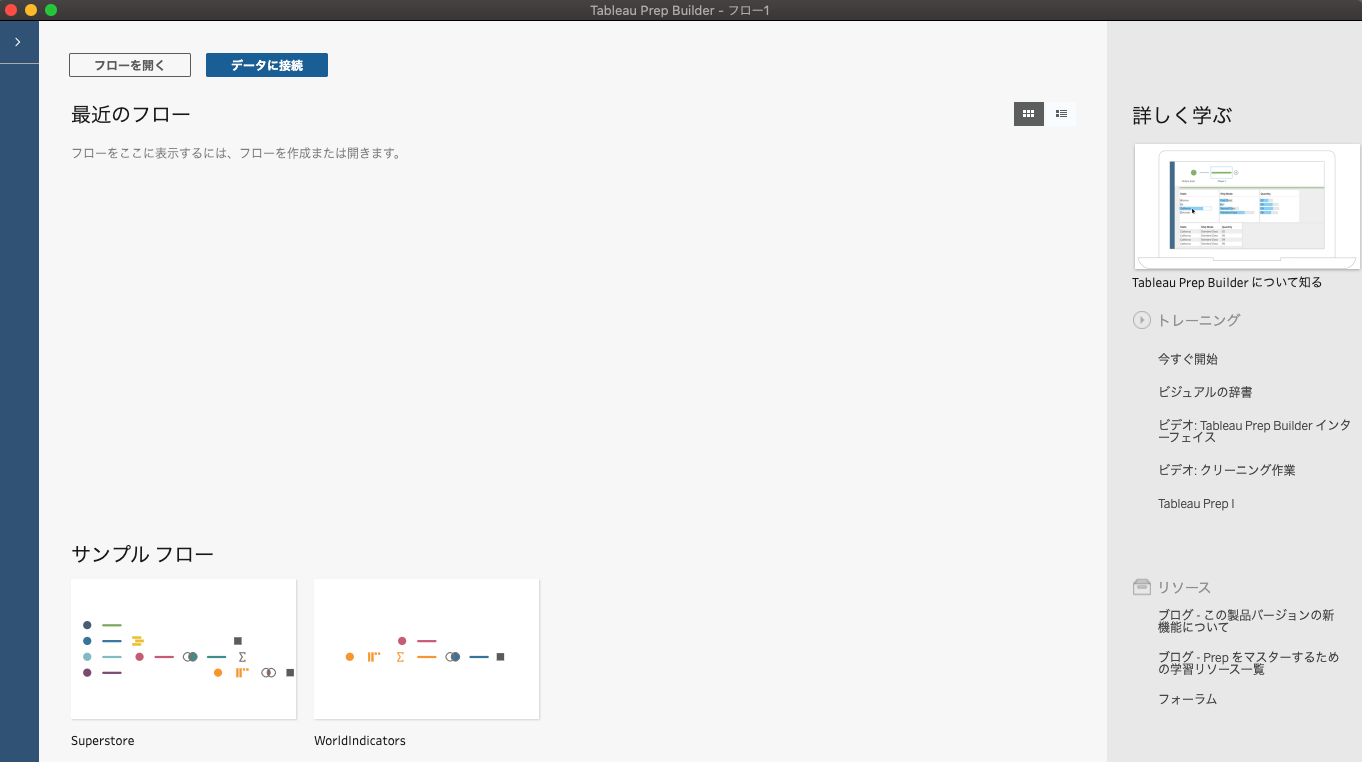
起動後ユーザ情報の入力を求められる場合には、入力してユーザ登録します。
すでにTableau Desktopをインストールしてライセンス登録済の場合には、ユーザ入力やライセンス登録は不要ですが、そうでない場合には、メニューの「ヘルプ」から「プロダクトキーの管理」を選択してライセンス登録を行います。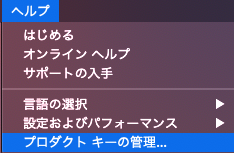
ライセンスが登録されれば利用開始です!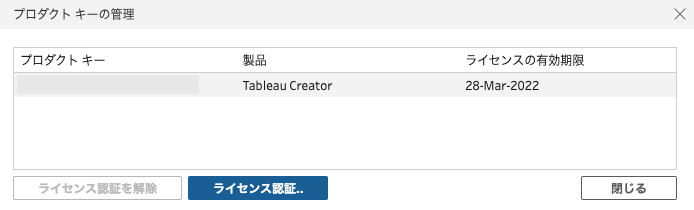
本ページでは、Tableau Prepをインストールして利用を開始する方法を紹介しました。